WORKSPACE · С ПЕРВОГО ШАГА
Первый проект и ответ в Workspace
Создайте пространство для своей задачи, объясните AI контекст и получите первый текст. На каждом шаге — куда нажать, зачем это нужно и как проверить результат.
Проект с описанием и правилами, отдельный чат с черновиком поста и сохранённая история, к которой можно вернуться.
Перед началом
- Войдите в свой кабинет NeuroTools. Если вы ещё не вошли, откройте главную страницу и нажмите «Войти».
- Подготовьте короткое описание бизнеса или задачи. Для знакомства можно повторить учебный пример кофейни.
Ответы AI расходуют кредиты. Действующие условия и баланс смотрите в «Профиль». Итоговый расход зависит от модели и объёма запроса и ответа; создание проекта и настройка текста сами по себе не запускают генерацию.
Скриншоты сняты в действующем NeuroTools на отдельном учебном проекте. Кофейня и её описание — учебный пример. Все кадры без курсора. Первый ответ, уточнение и возврат к сохранённой истории проверены 14.10.2026.
Проект, чат, модель — что это значит?
- Проект
- Место, которое объединяет сведения о вашей задаче, настройки и чаты.
- Контекст
- Факты о проекте: что вы делаете, для кого и какой результат нужен.
- Инструкции
- Правила ответа: язык, тон, формат и то, чего AI делать не должен.
- Чат
- Отдельная беседа по одной задаче. Для новой темы можно создать другой чат.
- Модель
- AI, который подготовит следующий ответ. Доступные варианты показаны в каталоге.
Откройте Workspace в меню кабинета
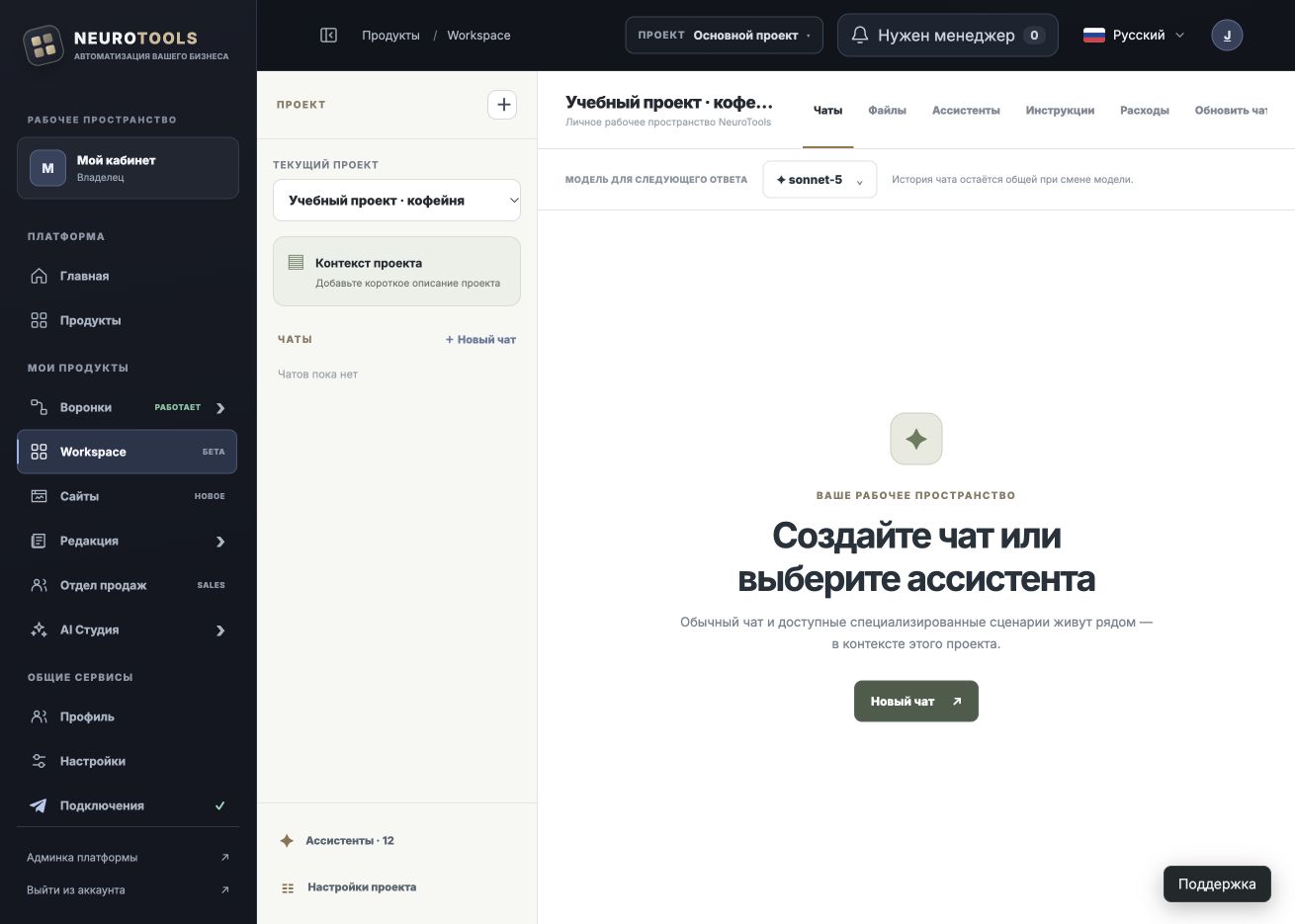
В левом меню, в группе «Мои продукты», нажмите Workspace. На телефоне сначала откройте меню кнопкой в верхней части экрана.
Слева внутри Workspace находятся проекты и чаты. Справа — рабочая область. Выбор проекта в этой панели относится к Workspace; общий переключатель проекта в шапке кабинета — отдельный элемент.
Вы переходите в место для работы с AI и выбираете, к какому проекту относятся чаты.
В меню выделен Workspace, а внутри появилась панель «Текущий проект». Дождитесь завершения загрузки.
 Увеличить ↗
Создайте проект с понятным названием
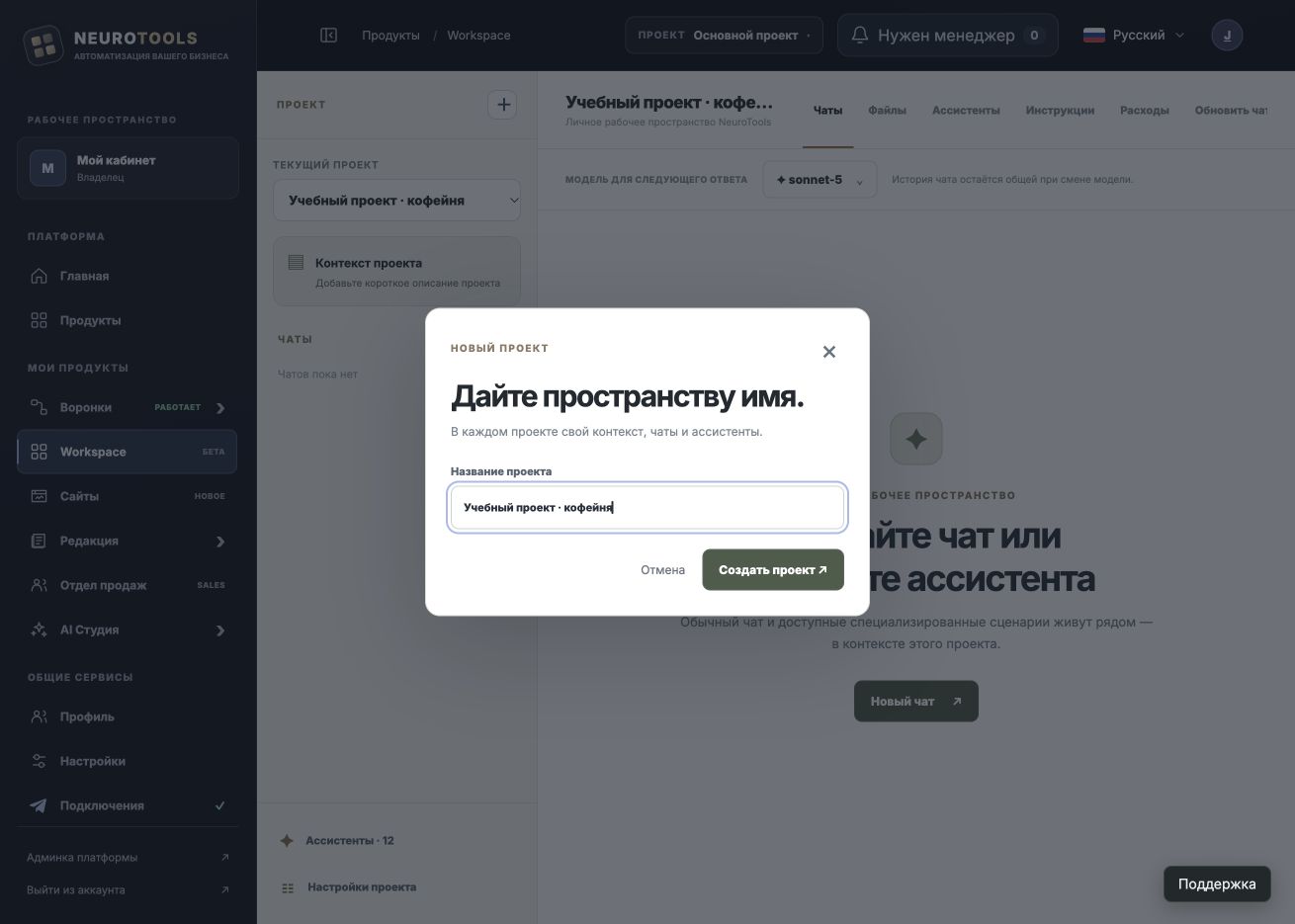
Нажмите «Создать проект» в пустом пространстве или кнопку + справа от надписи «ПРОЕКТ».
В поле «Название проекта» введите «Учебный проект · кофейня» и нажмите «Создать проект ↗». Если у вас уже есть подходящий проект, выберите его в поле «Текущий проект».
Название помогает отличать задачи и не смешивать рабочие материалы разных проектов.
Новое название появилось в поле «Текущий проект». В первом проекте список чатов пока пуст.
 Увеличить ↗
Объясните AI, о чём проект и как отвечать
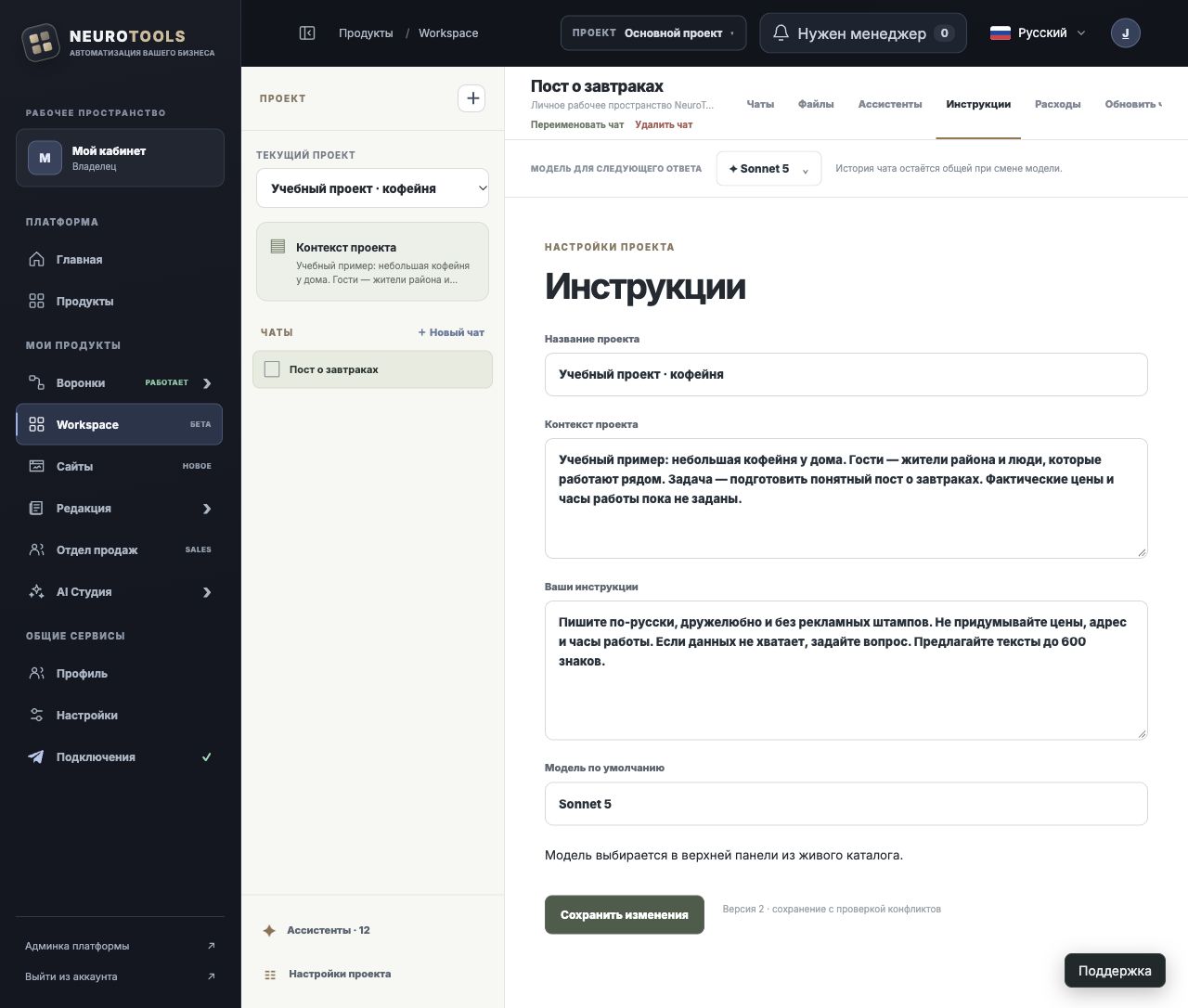
Откройте вкладку «Инструкции» в верхней части Workspace. В эту же форму ведёт кнопка «Настройки проекта» слева внизу.
В поле «Контекст проекта» добавьте сведения о бизнесе и задаче. В поле «Ваши инструкции» укажите правила ответа. Затем нажмите «Сохранить изменения». Если кнопка не видна, прокрутите форму вниз.
Учебный пример: небольшая кофейня у дома. Гости — жители района и люди, которые работают рядом. Задача — подготовить понятный пост о завтраках. Фактические цены и часы работы пока не заданы.
Пишите по-русски, дружелюбно и без рекламных штампов. Не придумывайте цены, адрес и часы работы. Если данных не хватает, задайте вопрос. Предлагайте тексты до 600 знаков.
Факты и правила задают общий ориентир для дальнейшей работы в этом проекте.
Описание появилось в карточке «Контекст проекта» слева. Перейдите на другую вкладку и вернитесь: введённые значения должны остаться.
 Увеличить ↗
Создайте обычный чат и проверьте модель
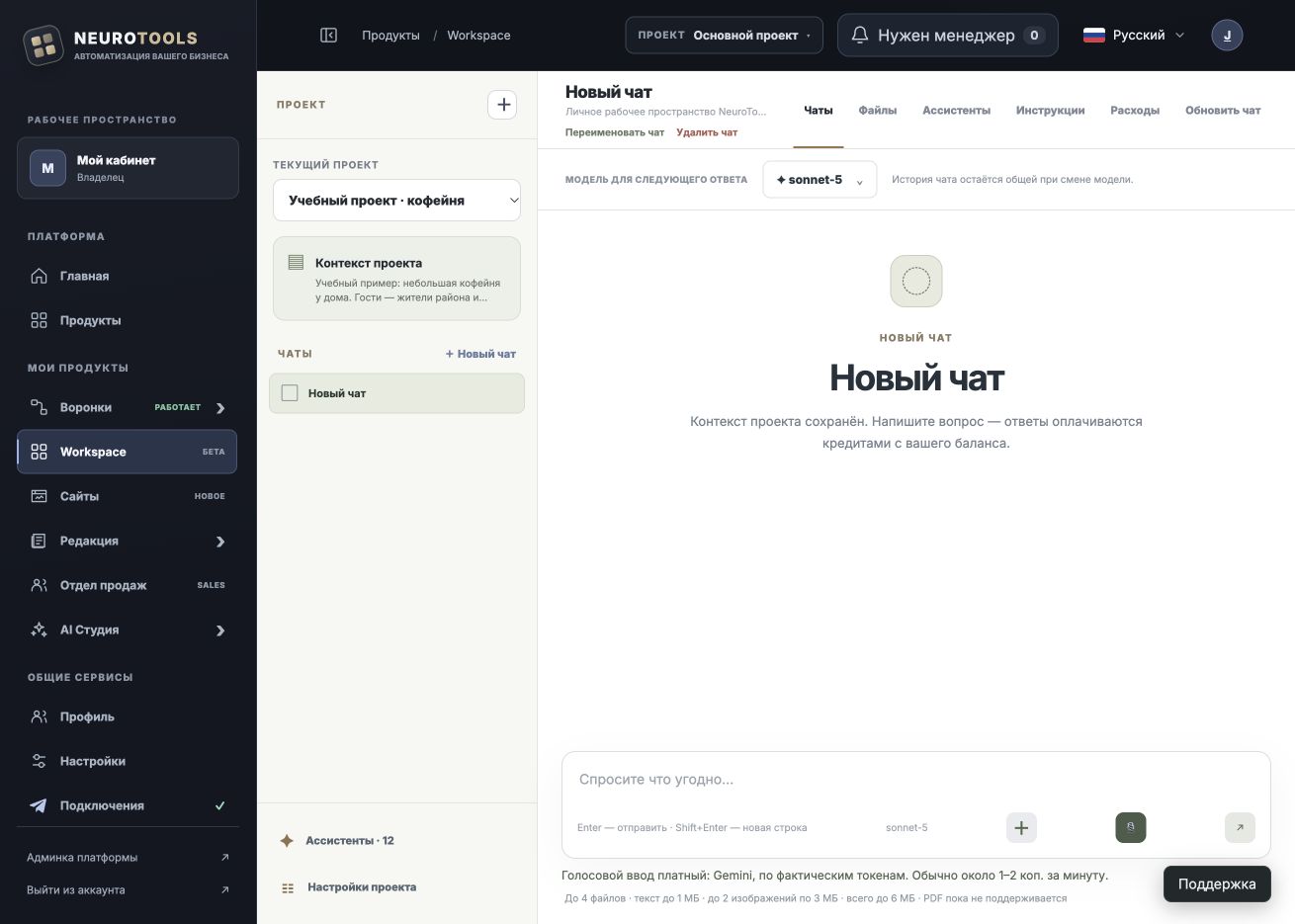
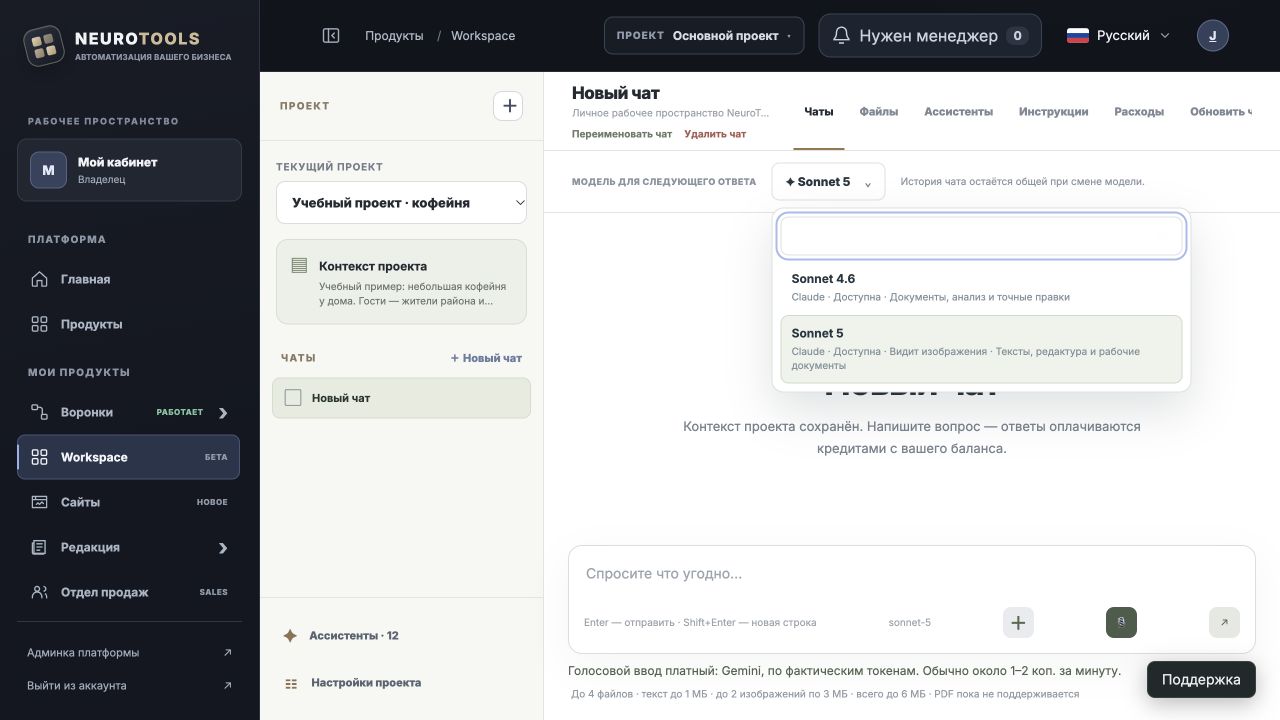
Нажмите «+ Новый чат» в левой панели. Откроется пустая беседа с полем сообщения внизу.
В строке «МОДЕЛЬ ДЛЯ СЛЕДУЮЩЕГО ОТВЕТА» видно, какой AI выбран. Для первого знакомства можно оставить доступную модель по умолчанию. Чтобы сменить её, нажмите название и выберите доступный вариант в каталоге.
Если каталог временно не загрузился, воспользуйтесь «Повторить загрузку». Не выбирайте модель по случайному названию из чужой инструкции: список и доступность могут изменяться.
Чат собирает историю одной задачи. Выбор модели определяет, кто подготовит следующий ответ.
«Новый чат» появился в списке слева. Внизу есть поле сообщения, а сверху — выбранная модель. При смене модели история этого чата остаётся общей.
 Увеличить ↗
 Увеличить ↗
Напишите конкретную задачу и отправьте её
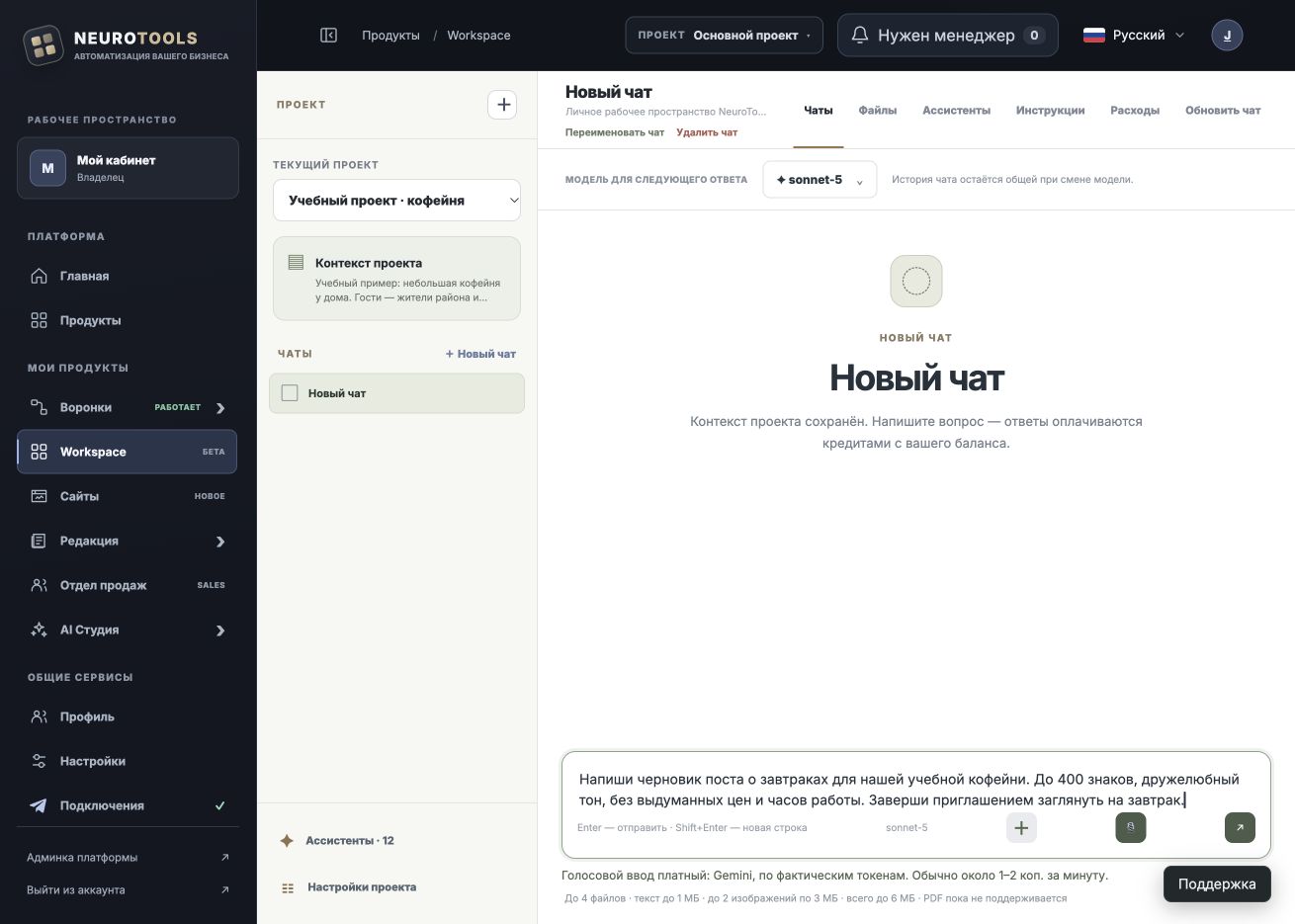
В поле «Спросите что угодно…» напишите, что нужно подготовить, для кого и в каком формате. Можно скопировать пример ниже.
Нажмите кнопку со стрелкой справа внизу — «Отправить сообщение», или Enter. Для новой строки используйте Shift+Enter.
Дождитесь завершения ответа. Пока он готовится, не отправляйте ту же задачу повторно. Если соединение прервалось, сначала проверьте историю через «Обновить чат» или «Проверить ответ», когда эта кнопка показана.
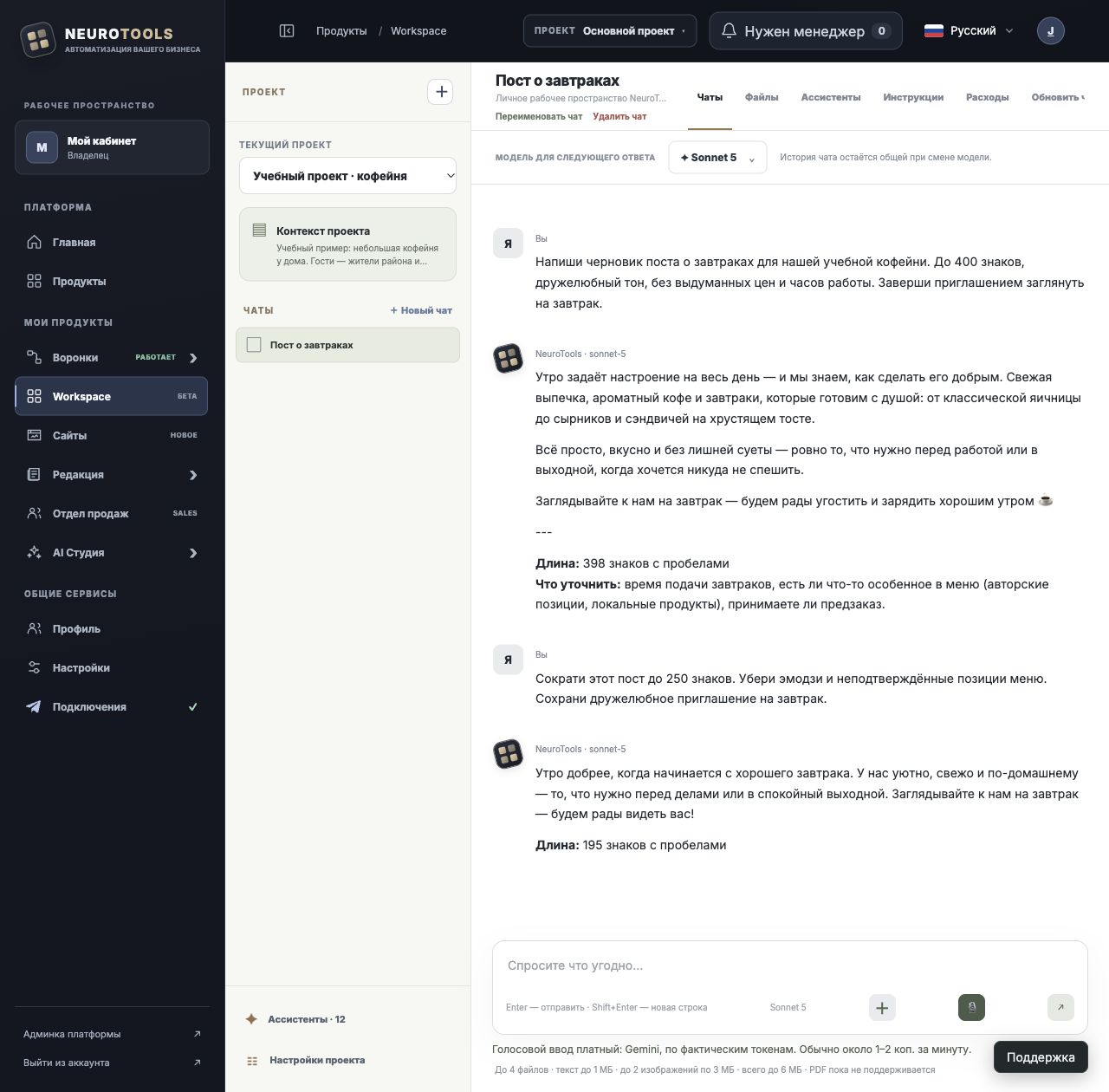
Напиши черновик поста о завтраках для нашей учебной кофейни. До 400 знаков, дружелюбный тон, без выдуманных цен и часов работы. Заверши приглашением заглянуть на завтрак.
Чем точнее задан результат и ограничения, тем проще оценить и доработать ответ.
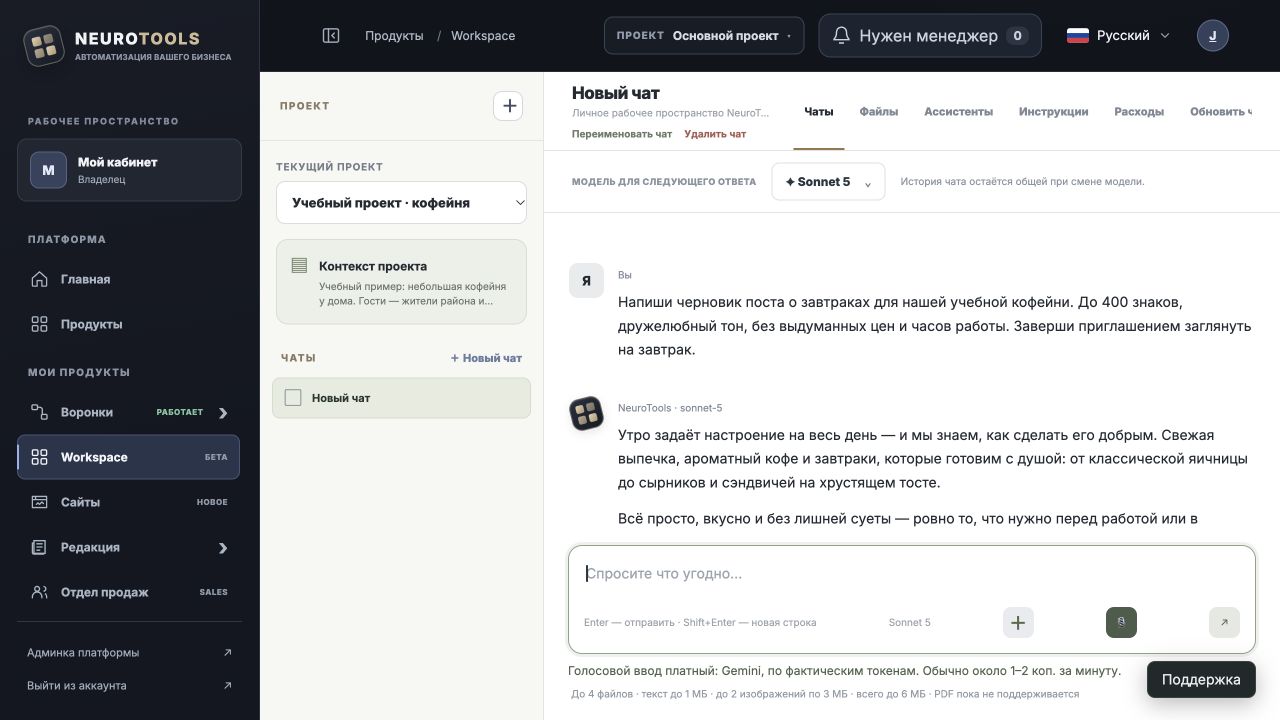
Ваше сообщение появилось в беседе. Ниже появился ответ NeuroTools; текст закончил дополняться и поле сообщения снова доступно.
 Увеличить ↗
 Увеличить ↗
Уточните ответ в этом же чате
Прочитайте ответ и проверьте факты. AI может ошибаться: цены, адрес, расписание и обещания бизнеса сверяйте с вашими данными.
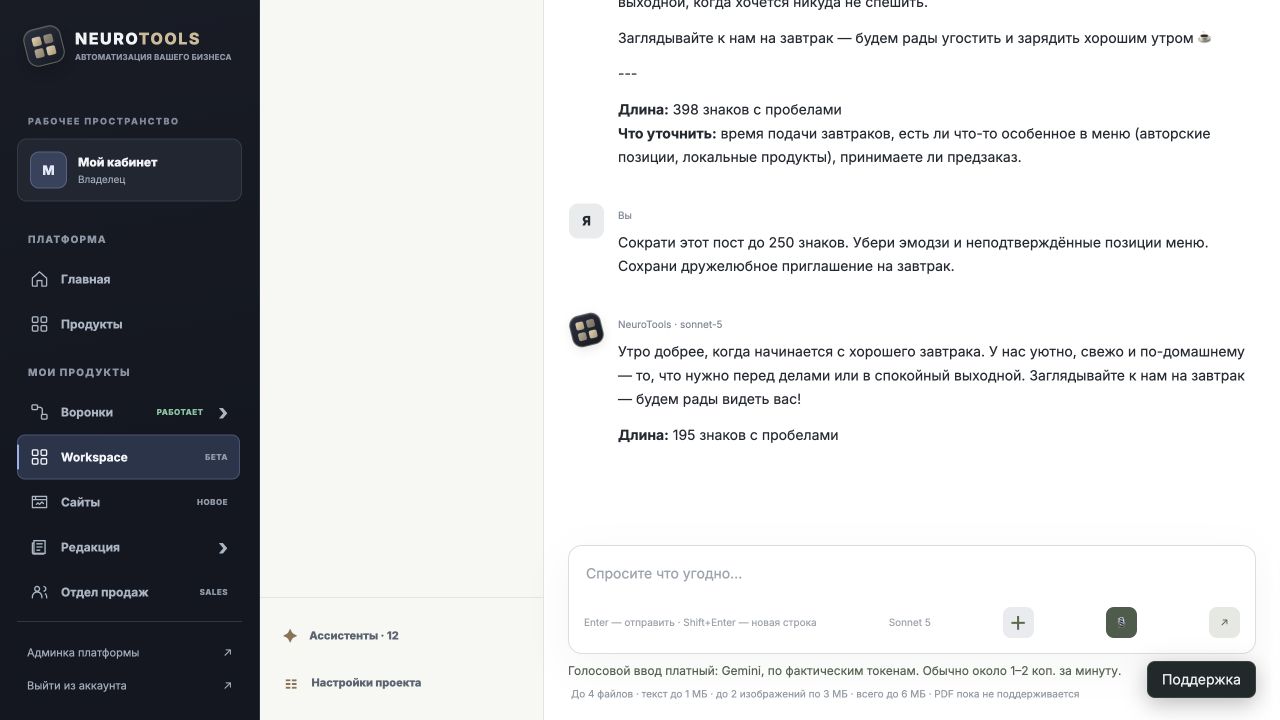
Если текст нужно изменить, отправьте короткое уточнение в той же беседе. Не требуется заново пересказывать весь проект.
Сократи этот пост до 250 знаков. Убери эмодзи и неподтверждённые позиции меню. Сохрани дружелюбное приглашение на завтрак.
AI видит историю беседы, поэтому вы можете последовательно улучшать один результат.
В истории есть первая версия и ваш запрос на правку. Новый ответ соответствует уточнению; выбранный вариант можно выделить и скопировать.
 Увеличить ↗
Назовите чат и проверьте возврат к работе
В верхней части беседы нажмите «Переименовать чат». Введите «Пост о завтраках» и нажмите «Сохранить».
Откройте вкладку «Инструкции», затем вернитесь в «Чаты» и выберите «Пост о завтраках» слева. Ответы должны остаться в истории.
Для другой задачи создайте новый чат в том же проекте. Для другого бизнеса или самостоятельного контекста выберите другой проект.
Понятное название и сохранённая история позволяют продолжить работу позже с того же места.
Чат называется «Пост о завтраках» и после возврата содержит вашу переписку. Первый результат готов.
 Увеличить ↗
ПЕРВЫЙ РЕЗУЛЬТАТ ГОТОВ
Теперь у вас есть место для работы
Вы создали проект, сохранили контекст, получили и уточнили текст, а затем вернулись к нему из списка чатов. Эту же последовательность можно использовать для следующих задач.
Когда нужны ассистенты
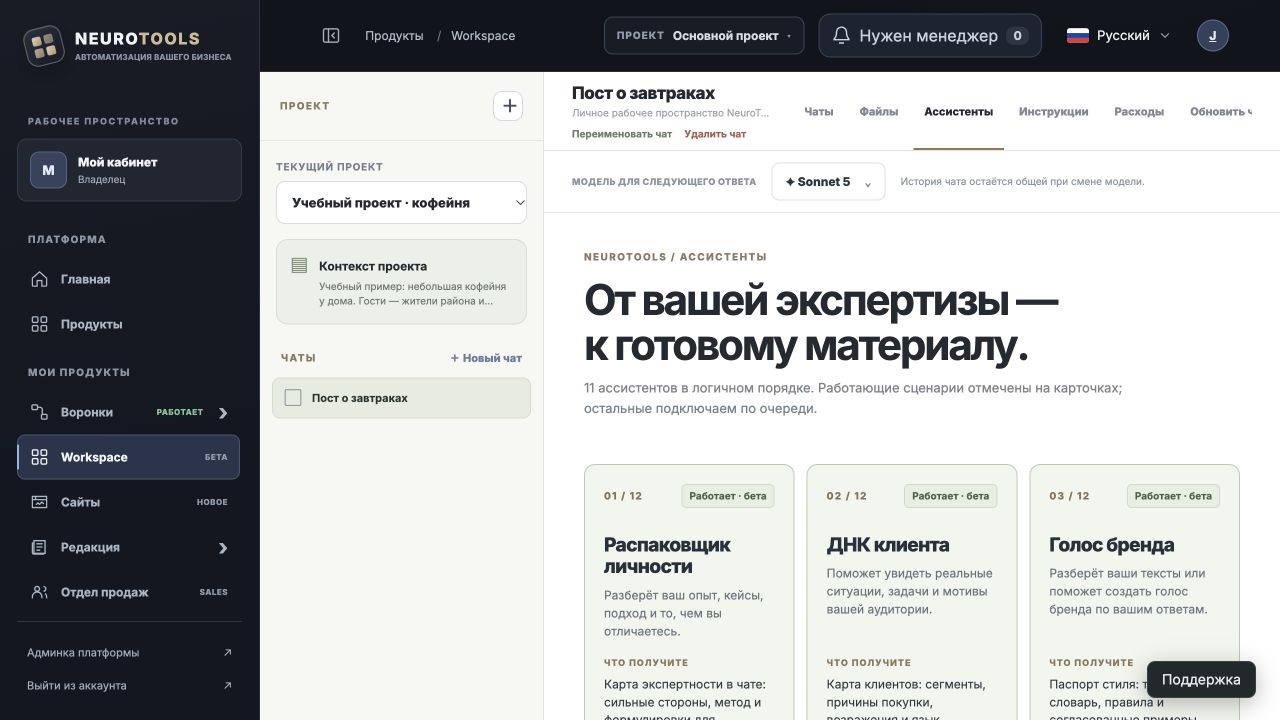
Откройте вкладку «Ассистенты». Это специализированные сценарии для конкретных результатов, например распаковки экспертности. Выбирайте карточку с отметкой о работе сценария. Если в созданном чате есть «Старт», запуск начинается этой кнопкой; он может потребовать выбранную модель. Некоторые сценарии ограничивают выбор модели на первом прохождении. Обычный чат сам по себе не подтверждает документы профиля бренда.
 Увеличить ↗
Если нужны материалы проекта
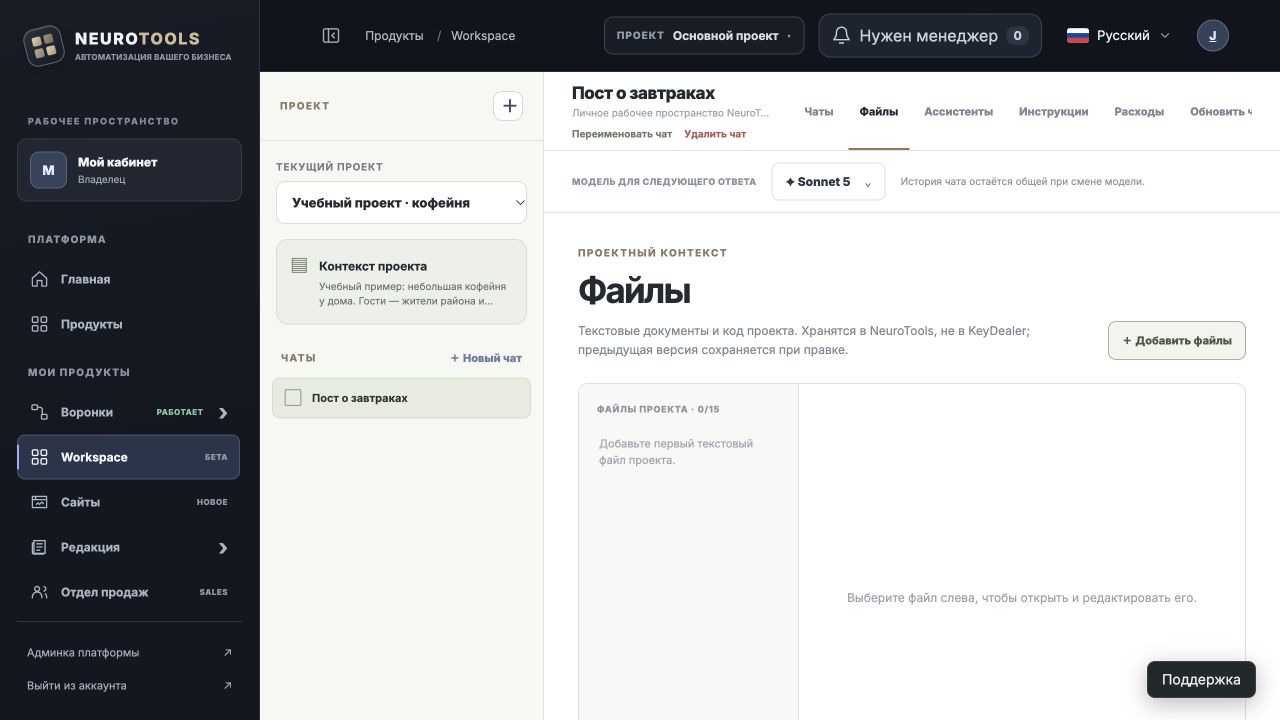
Вкладка «Файлы» хранит текстовые материалы проекта. Кнопка + возле сообщения добавляет вложение к конкретной отправке — это другой путь. В текущем чате можно прикрепить до 4 файлов: текст до 1 МБ, до 2 изображений по 3 МБ, суммарно до 6 МБ. PDF пока не поддерживается: подготовьте текст в TXT или Markdown либо подходящее изображение.
 Увеличить ↗
Если что-то не получается
Каталог моделей не загрузился
Нажмите название модели и «Повторить загрузку». История и черновик сохраняются. Уже настроенный чат может продолжать работу на выбранной модели; сервер всё равно проверяет её доступность. Если отправка тоже не проходит, дождитесь восстановления сервиса или откройте поддержку.
Ответ прервался или долго готовится
Не повторяйте платную отправку сразу. Нажмите «Проверить ответ», если кнопка появилась, или «Обновить чат» для чтения сохранённой истории. Если интерфейс сообщает, что ответ ещё готовится, дождитесь проверки. Для состояния, требующего ручной проверки, воспользуйтесь кнопкой поддержки.
Сообщение не отправляется
Проверьте, что открыт чат, введён текст или добавлено вложение и выбрана модель. Дождитесь чтения вложений и завершения предыдущей отправки. Если сервис сообщает о доступе, подписке или балансе, откройте «Профиль» и проверьте действующие условия.
Не вижу свой чат или контекст
Проверьте кабинет и поле «Текущий проект» внутри Workspace. Чаты относятся к выбранному проекту. Нажмите «Обновить чат» и дождитесь загрузки; не создавайте дубликат, пока не проверили список.
Я нажал «Инструкции», но это не руководство
Вкладка «Инструкции» настраивает контекст и правила AI. Пользовательское руководство находится в разделе помощи «Как работать в Workspace».
На телефоне скриншот слишком мелкий
Нажмите скриншот, чтобы открыть его крупнее. Текст действий над изображением содержит все необходимые шаги; расположение панелей на телефоне может отличаться.